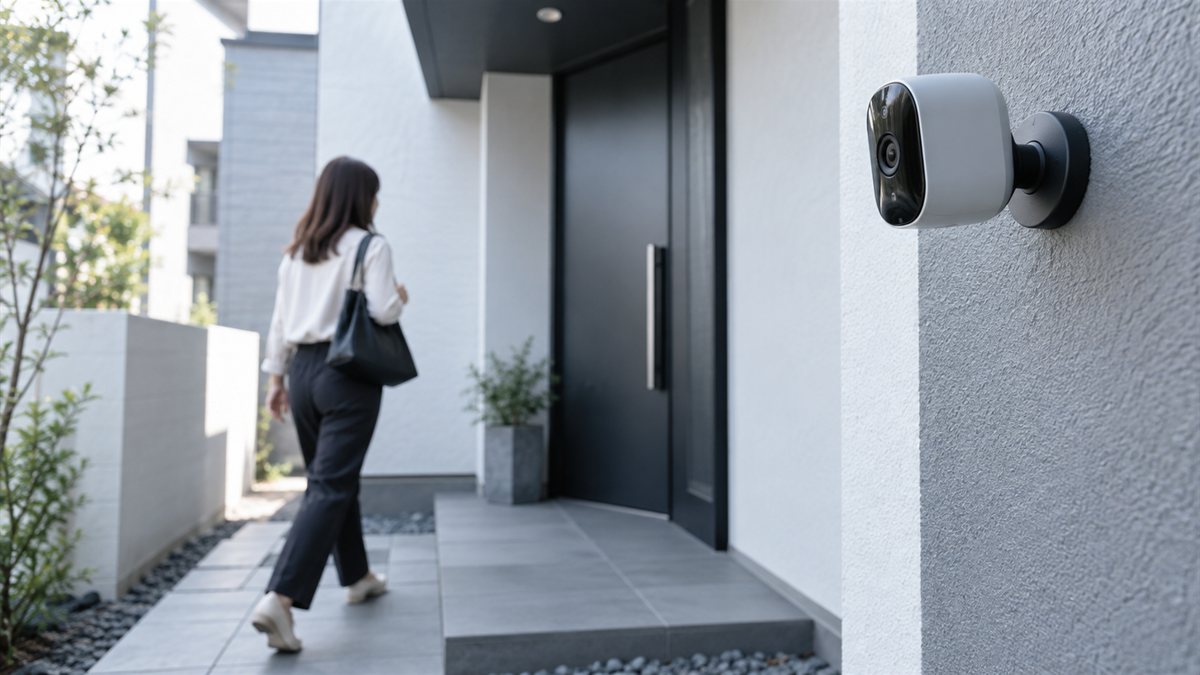
防犯カメラの動体検知と常時録画は、動きを見つける仕組みと、映像を保存する方式という別の機能です。動体検知を使いながら常時録画できる機種もあります。「人感センサー付きなら常時録画は不要」と決めず、必要な場面をどのように残すかで設定します。
バッテリー式は検知してから起動する機種があり、録画の開始や長さに条件があります。録画方式、検知方式、通知設定を別々に確認しましょう。
この記事の目次
検知・通知・録画の3つに分ける
| 機能 | 役割 | 確認すること |
|---|---|---|
| 検知 | 動きや人物などの出来事を見つける | 対象の種類、範囲、感度、起動の条件 |
| 通知 | 検知結果をスマホなどへ知らせる | 通知先、時間帯、端末の許可、画像の有無 |
| 録画 | 映像を保存して後から見返す | 連続か検知時か、保存先、日数、クリップの長さ |
例えば夜間の玄関では、SDへ連続録画しつつ、人物が敷地へ入ったときだけ通知する構成が考えられます。この場合、通知しなかった時間も録画から見返せる可能性があります。反対に通知を受け取れても、録画が無効、カードに異常、保存プランの対象外なら過去映像が残らないことがあります。
TP-Linkの動体検知設定ガイドは、検知の設定と録画スケジュールなどを別に案内しています。掲載機種の設定例を参考にしつつ、自分の機種で使える機能を確認します。アラーム音が鳴ることも録画の証拠にはならないので、設定後は実際の履歴を開いてください。
PIR・画像の動体検知・人物検知の違い
| 方式 | 見つけるための情報 | 苦手・注意点 |
|---|---|---|
| PIR(受動赤外線) | 赤外線の変化を利用する | 設置方向や温度条件、動き方に左右される |
| 画像による動体検知 | 映像の変化を利用する | 影・雨・木の揺れなども変化になる |
| 人物・車両などのAI検知 | 映像の特徴から対象を分類する | 姿勢・遮蔽物・大きさなどで見逃しや誤分類が起こり得る |
PIRは、人の顔を画像として認識する機能ではありません。TP-Linkのバッテリー式カメラの説明では、PIRによる起動と、その後の動作を区別しています。製品の「人感センサー」という呼び方だけで、画像の人物判別と同じものと考えないようにします。
人物検知も、その人が誰かを特定する顔認識とは別です。「人がいる」と分類できても、家族か来訪者か、不審な意図があるかまで判断する機能とは限りません。防犯カメラの通知は状況を確認するきっかけとして使い、通知名だけで人の行動を断定しないことが大切です。
機種によって複数の仕組みを組み合わせます。PIRで省電力の待機状態から起動し、映像から人物を判別する構成なら、PIRの起動条件とAIの分類条件は別です。人物通知だけに絞ったからといって、カメラが起動する回数まで同じ割合で減るとは限りません。
常時録画と検知録画を比べる
| 比較する点 | 常時・連続録画 | 検知録画 |
|---|---|---|
| 残る時間 | 設定した時間帯を連続して保存する方式 | 検知条件を満たした場面を保存する方式 |
| 出来事の前後 | 録画が正常なら前後をたどりやすい | 開始前やクリップ終了後が残らない場合がある |
| 保存量 | 長い録画時間に応じた容量が必要 | 出来事が少なければ抑えられるが回数で変動 |
| 探しやすさ | タイムラインやイベント印があると探しやすい | 出来事の一覧から選びやすい場合がある |
| 機器条件 | 対応機種・給電・媒体・設定の確認が必要 | 検知方式・起動・録画長・再検知条件の確認が必要 |
常時録画という名称でも、撮影フレームを間引くモードやスケジュール設定が別にある場合があります。購入前は、必要な時間帯がどの画質・フレームレートで残るかまで確認します。「24時間使える」という稼働時間の表示を、24時間すべての動画を保存する仕様と取り違えないようにします。
検知録画では、クリップが始まる前の映像を保持する機能や、連続した動きへの録画延長があるかが重要です。対応は機種や給電条件で異なるため、他機種の説明を引き継いで判断しません。必要な前後の秒数が決まっている場合は、その条件を販売・サポート窓口へ具体的に確認します。
電池式は起動と消費電力の条件を見る
Tapo C410 KITのFAQは、microSDカードを入れても連続録画できないと説明しています。カード容量が大きければ常時録画になる、ソーラーパネルを足せば給電式と同じ録画になる、と推測して購入しないでください。これはC410 KITの条件であり、すべての電池式製品を同じ仕様とするものではありません。
PIRを使う機種は、カメラへまっすぐ近づく動きと、画面を横切る動きで反応条件が変わる場合があります。TP-Linkの起動説明を参照し、通り道が検知範囲へ入るように配置して試します。感度を最大にするだけで設置方向の問題を解消できるとは限りません。
同説明は、アクティビティゾーンやプライバシーゾーンがPIRの起動自体には影響しないとしています。道路の映像を隠す、道路からの通知を止める、といった設定だけで、道路の動きによる起動と電池消費もなくなると考えないことが重要です。電池の減りが速い場合は、通知件数だけでなく起動の原因と向きを確認します。
通知を減らすときの設定順
まず撮影範囲を整え、不要な道路や揺れる植木をなるべく外します。次に、機種が対応する検知の種類から人物など目的の対象を選び、必要な通り道を検知エリアへ入れます。その後で感度と通知時間帯を調整します。最初から感度を極端に下げると、必要な人の接近まで見逃す可能性があります。
通知が多いからと録画を止める必要はありません。検知・通知・保存を別々に設定できる機種なら、録画を続けたままスマホへ知らせる範囲を絞れます。家族で通知を受ける場合は、誰が確認するかも決めておくと、通知が多くて全員が無視する状態を減らせます。
逆に通知が来ないときは、検知しなかったのか、カメラ側で通知を送らなかったのか、スマホが表示しなかったのかを分けます。録画にイベントの印があるか、アプリの通知設定、スマホの通知許可、通信状態を順に確認します。一度に全部の設定を変えない方が原因を追いやすくなります。
録画漏れを確認する小さなテスト
家族に協力してもらい、普段の速さで近づく、横切る、荷物を置く、少し止まる、離れるという動作を行います。昼と夜で同じ動作を試し、人物がどの位置にいる時点から録画が始まったか、最後まで残ったかを確認します。テストのために道路や危険な場所へ立つ必要はありません。
| 観察する項目 | 合否を決める問い |
|---|---|
| 録画の冒頭 | 見たい通路へ入ったところから残っているか |
| 途中の静止 | 立ち止まった間に必要な録画が途切れないか |
| 離れる場面 | 荷物の移動や退去まで残っているか |
| 通知 | 担当者のスマホに届き、該当映像へ進めるか |
| 夜間 | 検知だけでなく人物の動きが見える映像か |
取り逃しがある場合は、設置角度、検知範囲、録画の長さ、再検知の条件を対象機種の範囲で調整します。用途に合う状態にできなければ、連続録画に対応する構成へ変える判断も必要です。媒体容量はメーカーの録画時間目安と実際の録画量から確認します。
よくある質問
人感センサー付きなら人だけを録画しますか?
そうとは限りません。PIRと画像による人物判別は別で、録画設定も関わります。対象型番の仕組みと保存条件を確認してください。
常時録画をすると通知も一日中届きますか?
録画と通知は別に設定できる機種があります。常時録画を維持し、必要な検知だけ知らせる構成を確認します。
通知が来たのに映像がありません。
保存先、カードの状態、録画スケジュール、契約の対象、上書きや履歴期限を確認します。通知が成功しても録画が成功したとは限りません。
確認資料・参考リンク
確認日:2026年9月26日。公式資料に基づく仕様の整理と、編集部の試算・確認手順です。実機での画質・通知・設置の検証は行っていません。購入時は国内向けの型番・ハードウェア版・現在の条件を確認してください。