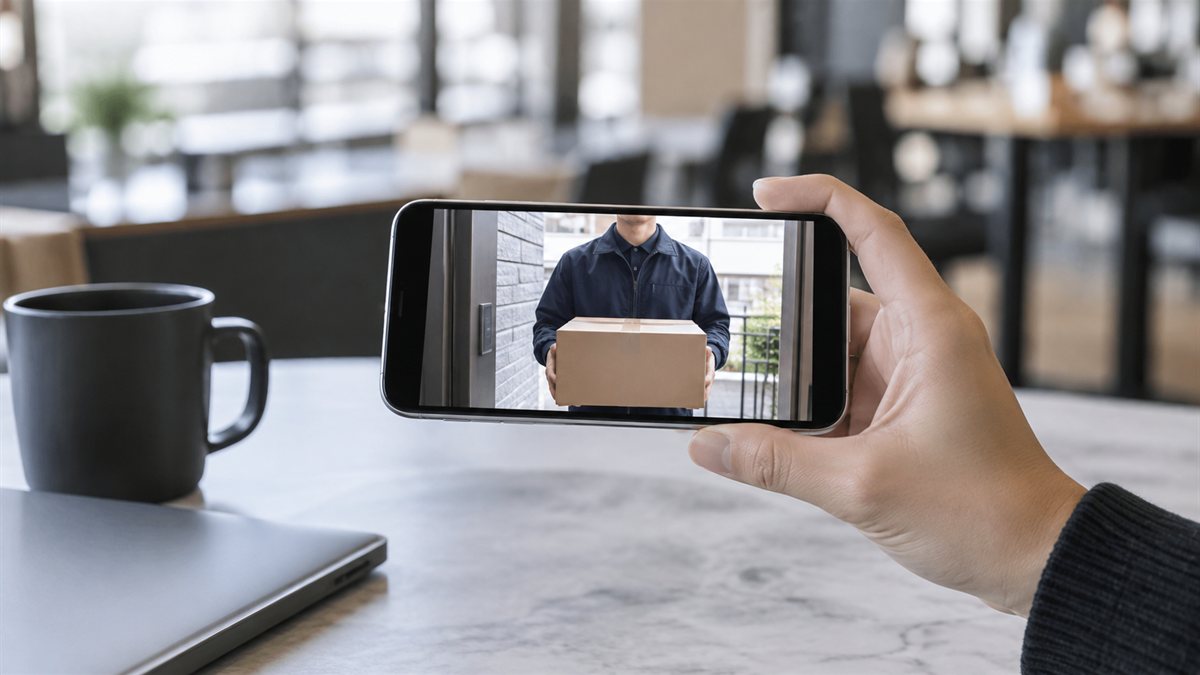
留守中の訪問者をスマホで確認するには、外出先の映像確認に対応するドアベルと、自宅側・スマホ側のインターネット接続が必要です。来客の通知を受け、ライブ映像で相手を確認し、必要ならアプリから会話します。応答できなかった訪問を見るには、別途録画の設定が必要です。
家のWi-Fiにつないだ状態だけで完了にせず、スマホを携帯回線へ切り替えて呼び出します。通知が来ないときは、初期化する前にスマホ・アプリ・デバイスの設定を順に確認します。
この記事の目次
外出先から見るために必要な構成
玄関子機を買う前に、見たい場所が住戸の玄関前なのか、マンションの共用入口なのかを決めます。住戸用のスマートドアベルを設置しても、共用入口のインターホンからの呼び出しが自動で転送されるわけではありません。今の設備にスマホ連携機能がある場合は、追加機器を買う前に対象型番と利用条件を確認します。
| 用意するもの | 確認すること | 不足すると起きること |
|---|---|---|
| 対応ドアベルと必要な親機 | 外出先のライブ映像と通話に対応するか | 室内だけで使える機種では目的を満たせない |
| 自宅の通信と電源 | 機器からネットへ接続できるか | スマホがオンラインでも玄関の映像が届かない |
| スマホと公式アプリ | ログイン、通知、マイク、通信の許可 | 通知を逃す、こちらの声が届かない |
| 必要な保存先・契約 | SDやクラウドの録画が有効か | その場では見えても、後から確認できない |
RingはWi-FiとRingアプリを使う構成です。SwitchBotは専用親機とスマホを併用できますが、Wi-Fiなしで使える親機の通話と、ネットを使う外出先応答は別です。Ring:ドアベル・カメラのFAQ、SwitchBot:Wi-Fiなしでの使用。在宅時に親機へ映ったことだけでは、遠隔応答の準備が済んだことにはなりません。
初期登録から実際の呼び出しまで
ここではSwitchBotスマートテレビドアホンを例にします。子機と親機を給電・充電し、アプリを最新版へ更新します。機器を近づけた状態で、デバイス追加からセキュリティのスマートテレビドアホンを選びます。親機の通話・終了ボタンを同時に2秒押して登録を進め、2.4GHzのSSIDとパスワードを入力する流れです。SwitchBot:アプリへの追加方法。
登録が済んだら、親機と子機を実際の設置位置へ移し、扉を閉めて確認します。最初は家族などに来客役を頼み、押したボタンと通知が対応するかを確かめます。来客がいない状態でライブ映像を開けても、呼び出し通知まで有効とは限りません。
- スマホを携帯回線へ切り替え、自宅Wi-Fiを経由しない状態にする。
- スマホの画面を閉じ、来客役に玄関のボタンを押してもらう。
- 通知を開き、玄関の映像が表示されることを確かめる。
- 通話操作を行い、スマホ側と玄関側の双方に声が届くか確認する。
- 通話を終了し、録画を使う場合は履歴から該当場面を再生する。
結果は「通知あり・映像あり・双方向の音声あり・録画再生あり」のように分けて記録します。通知が来た時刻と、来客役が押した時刻も控えておくと、不具合を相談する際に説明しやすくなります。ここで測る結果は自宅の条件での確認であり、他の家庭や他機種より速いという比較には使いません。
通知はスマホ・アプリ・対象機器の3か所を見る
通知が届かないときは、スマホのOS設定でアプリの通知が許可されているかを確認します。集中モードやおやすみモード、通知音の設定によって、通知が届いても気づけない場合があります。OSによって画面名が異なるため、設定内で対象アプリを開き、どの時間帯にどう通知するかを確かめます。
SwitchBotで動体検出の通知を有効にする公式手順は、プロフィール→設定→アプリ通知から、アプリ通知とデバイス通知をオンにし、通知管理でホームと対象ドアホンを選び、動体検出通知や人の検知を設定する流れです。これは動体検知の通知設定であり、来客がボタンを押す呼び出し試験も別に行います。SwitchBot:動体検出通知の設定。
通知が多すぎる場合は、必要な来客通知までまとめて止めないようにします。通行人の動きと自宅への訪問を区別し、機種で変更できる検知範囲や感度を一つずつ調整します。通知が減った後も、訪問を再現して必要なものが届くか確認してください。静かになっただけでは、適切に設定できたとは限りません。
映らない・話せないときの切り分け
| 起きていること | 切り分ける箇所 | 試すこと |
|---|---|---|
| 通知はないが手動でライブ映像は開く | 通知の許可・通知管理 | OSとアプリの設定を確認して再呼び出し |
| 家のWi-Fiでは映るが携帯回線では映らない | 外部からの接続とスマホの通信 | アプリのモバイル通信許可と回線状態を確認 |
| 親機では映るがスマホでは映らない | 親機からネット、アプリの対象機器 | 接続先とログイン先を確認する |
| 映像は見えるがこちらの声が届かない | マイク許可、通話開始、ミュート | マイクの権限と通話画面を確認 |
| 通知後に開いたら誰もいない | 通知から開くまでの時間、録画設定 | 有効な録画履歴から訪問時刻を探す |
設定を確認しても改善しない場合は、機種名、アプリと本体のバージョン、発生時刻、利用回線、どの試験が通ったかをメーカーへ伝えます。いきなり初期化すると、共有設定や録画条件の確認をやり直す必要が出るため、先に状況を残します。パスワードなどの秘密情報は問い合わせの説明文へ入れないでください。
電源を入れ直した後やルーターを交換した後も、通知が再開したことを確認します。家の中で親機だけ動いている場合は、ネットとの接続が戻っていない可能性があります。接続経路の違いはWi-Fiなし・通信障害の解説で整理しています。
来客に応答するときの流れ
通知を開いたら、まず相手と用件を確認し、必要な範囲で会話します。配達への対応なら、建物のルールや配送サービスで認められている受け取り方法に沿って案内します。スマホで話せたからといって、希望した場所へ荷物が必ず置かれることを保証するものではありません。必要なら配送会社側の手続きも利用します。
会話では、長期間の不在予定や家族の詳しい行動予定を伝える必要はありません。「玄関前の指定場所へお願いします」「今は対応できません」といった、用件に必要な説明にとどめます。訪問者が名乗ったことだけで、離れた場所から鍵を開ける判断はしません。
SwitchBotは対応ロックとの遠隔操作にドアホンのロック用ハブ機能を使えると案内していますが、鍵の操作は追加の機能です。住戸前の確認と共用入口の解錠は別で、対応ロックも別途必要です。家族で「誰が確認し、誰が操作するか」を決め、連携ボタンがあることだけを理由に解錠しない運用にします。SwitchBot:ドアホンとロックの遠隔操作。
会議中や圏外で応答できないときの備え
スマホに通知できても、仕事中や移動中に毎回応答できるとは限りません。後で用件を確認したいなら録画を設定します。Ringではライブ映像と有料プランの録画を区別し、試用期間が終わった後も必要な履歴を残すか決めておきます。Ring:現行プランと料金。
SwitchBotにはおまかせ応答があります。対象ドアホンの設定からドアホン設定→おまかせ応答を開き、自動応答を有効にしてメッセージを選びます。ボタンが押されたときに設定音声を再生する機能で、内容をカスタマイズすることもできます。不在時間などを詳しく伝えない内容にし、玄関側で実際の音声を確認しておきましょう。SwitchBot:おまかせ応答の設定。
家族と分担する場合は、全員で同じ管理用パスワードを使い回すより、製品に用意された共有機能と権限を使います。共有先が変わったら解除し、誰の端末へ通知されるかを再確認します。録画の取り出しまで担当を決めておくと、通知を見逃した後も対応が止まりにくくなります。
よくある質問
録画があれば外出先から話せますか?
録画は過去映像の確認です。会話にはライブの接続と双方向通話機能が必要です。履歴を再生している画面と、現在の映像を見ている画面を区別してください。
留守中の映像を保存しておくには?
まず録画が有効か確認し、必要な場面は上書きや契約終了の前に取り出します。SDとクラウドで操作が違うため、録画とスマホへの保存手順を参照してください。
確認資料・参考リンク
確認日:2026年9月26日。国内向けの公開仕様を照合し、編集部の判断手順と試算を加えています。実機の画質・応答速度・電池持ちは未検証です。料金・仕様は対象型番と契約条件を併せて確認してください。