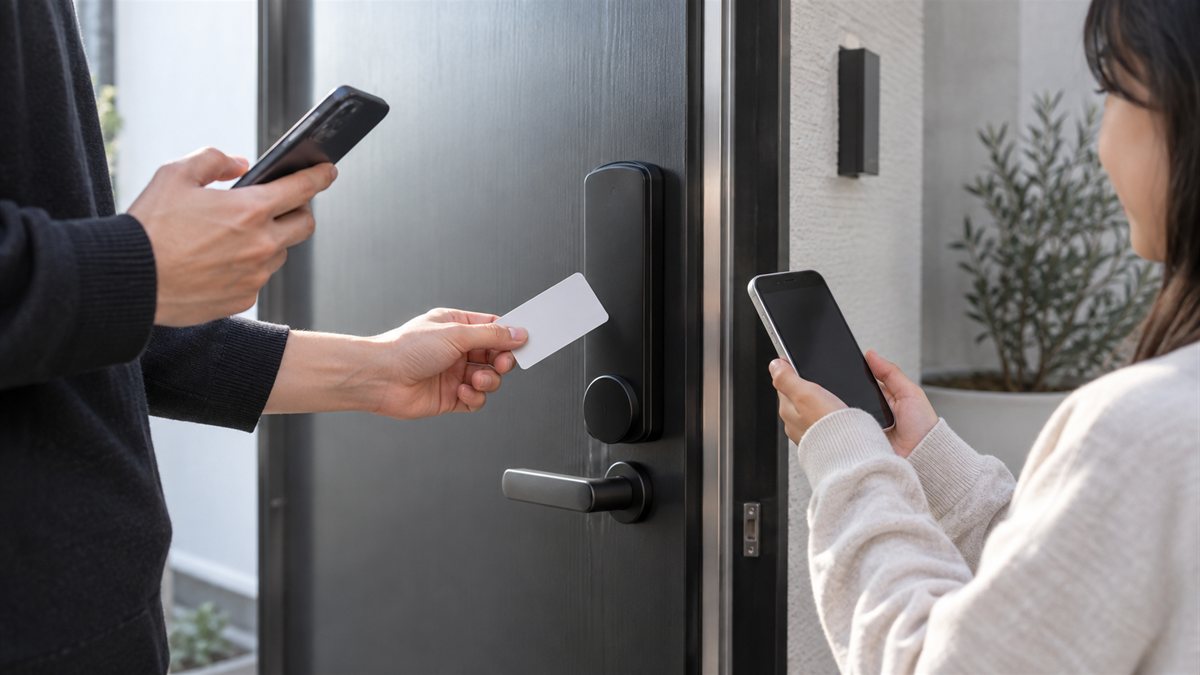
スマートロックを家族で共有するときは、全員で管理者のログイン情報を使い回すより、各自のアカウントを招待し、必要な操作だけ渡す方法が管理しやすくなります。使う人が増えるときだけでなく、退去・利用終了・スマホ紛失のときに解除できることまで確認しましょう。
共有という同じ言葉でも、製品によって渡せる権限は異なります。SwitchBotのホーム共有とQrio Lockの合カギを例に、国内向け公式資料で確認できた違いを整理します。
この記事の目次
招待する前に、誰へ何を許可するか決める
家庭では、設定を管理する人、日常的に出入りする家族、一定期間だけ訪ねる人を分けると考えやすくなります。毎日使う家族にも、他の利用者を招待したり、オートロック設定を変えたりする権限が必要とは限りません。
| 利用者 | 渡したい操作 | 先に決めること |
|---|---|---|
| 主な管理担当 | 設定・招待・解除・必要な遠隔操作 | アカウント回復方法と不在時の連絡先 |
| 同居家族 | 毎日の施解錠 | 設定変更や履歴閲覧も必要か |
| 子ども・スマホを使わない家族 | 本人が扱える認証 | パッド等の登録と予備の連絡方法 |
| 短期滞在・定期訪問の人 | 必要な期間・時間の入室 | 期限、遠隔操作の要否、終了後の削除 |
これは役割を考えるための編集部の例で、すべての製品が表のとおり細かく設定できるわけではありません。実際の権限一覧に当てはめ、必要以上の操作が付く場合は、別の権限や機種を検討します。
SwitchBotはホーム全体と個別デバイス共有を区別する
SwitchBotアプリV9.0以降の権限説明には、所有者、管理者、メンバー、制限付きメンバーの区分があります。特に、メンバーになれば遠隔解錠もできると考えないようにします。
| 役割 | 主な共有範囲 | ロックの遠隔操作 |
|---|---|---|
| 所有者 | ホーム全体を管理 | 必要な機器・通信条件を満たして利用 |
| 管理者 | メンバー招待や設定変更など、所有者に近い範囲 | 可能 |
| メンバー | ホーム内のデバイス等の確認・操作 | 不可 |
| 制限付きメンバー | 個別に共有されたデバイス | 不可 |
玄関の鍵だけを共有したいのに、カメラや家電も含むホーム全体へのアクセスを渡していないかを見ます。制限付きメンバーは、個別に共有されたデバイスへアクセスする区分です。必要な遠隔操作と、見せたい機器の範囲を同時に満たせるかを考えます。
ホームへの招待と受け取り
公式のロック共有手順に沿うと、共有する側はホームの管理画面で対象ホームを用意し、ホームメンバーの追加から招待コードを発行します。受け取る側は自分のアカウントでホームに参加し、コードを入力して共有されたホームを選びます。画面名はアプリ更新で変わる場合があります。
- 管理側で、ロックが登録されているホームを確認する。
- 相手に渡す役割と対象デバイスを決めて招待する。
- 相手が本人のアカウントで招待を受け取る。
- 相手の画面で対象ロックが表示され、必要な操作ができるか試す。
- 不要な機器や管理機能まで見えていないか確認する。
遠隔操作ができないときに、すぐ管理者へ昇格させるのは避けます。遠隔が本当に必要なのかを確認し、必要なら管理者が持つ広い権限も理解して渡します。単に玄関前で開けたい人への共有と、外出先から家族を入れる人への共有は目的が異なります。
Qrioはファミリーキーとゲストキーでできることが違う
Qrio Lockの公式権限表では、マスターキー、ファミリーキー、ゲストキーに分かれます。ファミリーキーは施解錠だけでなく、ロック設定の変更や履歴の閲覧、ゲストキーの作成もできます。家族という呼び名だけで、操作範囲が小さいとは判断できません。
ゲストキーには、利用する曜日・期間・時間帯、遠隔操作の可否、オフライン時の解錠可否を設定できます。一時利用者に渡す場合は、必要な期間を指定し、遠隔やオフラインで使わせるかを決めます。権限は種類ごとに決まっており、何でも自由に組み合わせられるわけではありません。
合カギを発行し、受け取りを確認する
発行側はアプリの「カギ管理」から「+カギを登録する」「合カギ」へ進み、種類を選んで招待用URLを作ります。受け取る人はQrio Lockアプリと自分のアカウントを準備し、招待URLから合カギを受け取ります。詳細は公式の発行・受け取り手順で確認できます。
URLを送っただけで完了にせず、相手側で対象ロックが表示され、実際に操作できたところまで確かめます。公式の合カギ説明では、招待用URLは一人用です。複数人がいる家族グループへ一つのURLを送り、全員がそれを使う運用にはしません。
ゲストの試験では、許可された時間内の解錠だけでなく、設定した期限や利用範囲も確認します。オフラインを許可しない設定なら、通信が途切れた状況の入室をその鍵だけに頼らないよう、発行者と利用者で認識をそろえます。
スマホを持たない家族には別の認証を用意する
子どもやアプリ操作が難しい家族に、管理用アカウントのパスワードを渡すことが解決とは限りません。対応するカード・指紋・暗証番号など、本人が使える方法を検討します。通常の解錠と、うまくいかないときの連絡先をセットで教えます。
暗証番号を家族共通にすると、誰が知っているかが分かりにくくなり、一人の利用終了時にも全員へ変更を知らせる必要があります。個人別登録に対応する機種なら、利用者と登録名の対応を残しておくと解除しやすくなります。
ただし、表示された履歴を本人の在宅の証明として扱わないでください。カードの貸し借り、同時入室、記録の遅延などがあり得ます。家族で履歴を使う場合は、何の目的で誰が見るのかも話し合っておきます。
利用終了時はアプリ・パッド・鍵をそれぞれ確認する
家族が転居した、ゲストの滞在が終わった、定期訪問が終了したときは、不要になった権限を解除します。アプリの招待を削除しても、別に登録した暗証番号やカードが同じ操作で消えるとは限りません。登録した入口を一覧にして確認します。
- 対象者に渡したアカウント権限・パッド登録・カード・物理鍵を洗い出す。
- 管理側から不要な共有や合カギを取り消す。
- 個別の暗証番号・指紋・カードも、機種の手順に従って削除する。
- 対象機器へ変更が反映されたか確認する。
- 残る家族が通常どおり使えることを試し、物理鍵の返却も確認する。
SwitchBotでは対象ホームのメンバー管理で共有を見直し、Qrioでは不要な合カギを削除します。解除画面の名称や通信条件は利用中のアプリと公式案内で照合します。削除ボタンを押した時点と、現地の機器へ反映された時点を同じと決めつけないでください。
スマホや認証機器をなくしたら
スマホ紛失時は、端末側の紛失時機能やアカウント保護と、ロック側の権限見直しを分けて進めます。家族へ連絡し、使える管理用アカウントから対象の共有を確認します。パスワードを変更しただけで、すべての発行済み認証が消えるとは考えないようにします。
カードや専用リモコンを紛失した場合は、その登録を削除します。Qrio Keyには紛失時専用の公式手順があり、ロックの近くで操作し、同時に削除される鍵も確認する案内になっています。手元にない機器を、通常の手順だけで削除できるとは限らない具体例です。
不明な入室や不正利用が疑われる場合は、関連する履歴や通知を保存してサポートへ相談します。初期化して証拠や設定を消す前に、何が起きたかを整理します。物理鍵も一緒に紛失した場合は、電子権限の削除だけでは対応が完結しません。
共有を続けるための小さな管理表
管理表には、利用者名、権限の種類、認証の種類、有効期間、解除した日だけを記録します。暗証番号そのものやログインパスワードを、家族グループの固定メッセージなどへ並べて置く必要はありません。
機種変更、引っ越し、長期滞在者の出入り、管理担当の変更を見直しのタイミングにすると、使っていない権限を残しにくくなります。担当者が不在でも入室できるよう、家族本人の手段と予備鍵を用意し、管理担当一人の遠隔操作に集中させないようにしましょう。
よくある質問
家族全員を管理者にしておく方が便利ですか?
設定変更や他の人への招待まで可能になる場合があります。施解錠だけで足りる人には必要な範囲を渡し、管理者が不在のときの対応は別に決めます。
招待したのに遠隔操作できません。
権限とハブ・回線の条件を分けて確認します。SwitchBotのメンバーは公式権限表で遠隔不可なので、接続障害と決めつけないでください。
ゲストの期限が終われば何もしなくてよいですか?
期限付き権限の設定を確認し、別に渡したカード・共通暗証番号・物理鍵が残っていないかも見ます。必要がなくなった登録は整理しておくと管理しやすくなります。
確認資料・参考リンク
確認日:2026年9月26日。国内向けの公式資料をもとに整理しています。実機での認識率・耐久性・通信速度は未検証です。家庭ごとの手順や確認表は編集部による運用案です。